
Netflix 播放速度怎么调?手机电脑入口与不显示排查
简答:Netflix 播放速度可在电脑浏览器、Android、iPhone 和 iPad 的 App 中调整:暂停视频后点击速度图标。投屏、镜像和广告版套餐浏览器不提供该功能。
定义:Netflix 播放速度设置,是在播放界面调整影视内容播放快慢的功能,具体速度选项以当前设备和账号页面显示为准。
先看结论:电脑和手机可调,电视与投屏先看限制
更新于 2026 年 11 月 3 日。想调整 Netflix 播放速度,先在支持的设备上直接播放内容,暂停后点击播放界面的速度图标,再选择页面显示的速度。Netflix 帮助中心列出的支持范围包括网络浏览器、Android 手机和平板电脑、iPhone 和 iPad 上的 Netflix App。查看 Netflix 播放速度说明
如果你正在使用移动设备投屏或镜像,或者通过广告版套餐在浏览器观看,官方说明不提供播放速度功能。电视、电视盒子和游戏主机没有被该播放速度帮助页列入支持范围,因此应先改用电脑浏览器或移动设备直接播放复测,不要把手机 App 的菜单路径直接套到电视端。
| 设备或场景 | 官方页面是否列出 | 建议操作 |
|---|---|---|
| 电脑浏览器 | 列出支持 | 直接播放并暂停,查找速度图标。 |
| Android 手机或平板 | 列出支持 | 在 Netflix App 内直接播放并暂停。 |
| iPhone 或 iPad | 列出支持 | 在 Netflix App 内直接播放并暂停。 |
| 移动设备投屏或镜像 | 明确不提供 | 断开投屏,改为设备本机播放。 |
| 广告版套餐浏览器 | 明确不提供 | 不要将缺少速度图标判断为浏览器故障。 |
| 电视、电视盒子、游戏主机 | 该页面未列出 | 用电脑或移动设备直接播放进行对照测试。 |
Netflix 播放速度怎么调:最短操作步骤
- 打开 Netflix,选择资料并播放目标电影或电视节目。
- 在播放过程中点按或点击画面,使播放控制出现。
- 先暂停视频,再查找播放控制区域中的速度图标。
- 点击速度图标,从当前页面显示的选项中选择播放速度。
- 恢复播放,观察画面、字幕和音频是否正常同步。
Netflix 官方给出的核心步骤就是暂停播放、选择速度图标、选择播放速度。官方页面没有在当前中文帮助页固定列出所有速度档位,因此不要根据其他设备截图写死具体选项,以当前设备界面显示为准。Netflix 官方操作步骤
电脑浏览器:速度图标不出现时先查套餐和播放方式
- 在电脑浏览器中直接打开 Netflix 并登录。
- 播放目标内容,把鼠标移动到播放器上并暂停。
- 查看播放控制区域是否出现速度图标。
- 如果出现,选择页面提供的速度并恢复播放。
- 如果没有出现,确认是否使用广告版套餐,以及是否实际在浏览器直接播放。
广告版套餐在浏览器中不提供播放速度功能,因此即使视频能够正常播放,也可能没有速度图标。若使用的是其他套餐但图标仍缺失,可关闭当前内容后重新打开,再确认浏览器是否直接播放,而不是通过手机投屏或镜像。
Android、iPhone 和 iPad:在 App 内直接播放
- 打开移动设备上的 Netflix App,选择资料并播放内容。
- 点按画面,让播放控制显示出来,然后暂停视频。
- 查找速度图标并点按。
- 从页面显示的选项中选择播放速度。
- 恢复播放,检查字幕、配音和画面是否匹配。
如果手机本机播放时能看到速度图标,但连接电视后消失,先区分两种场景:手机或平板直接播放,以及投屏或镜像播放。官方明确说明移动设备投屏或镜像时不提供该功能;因此应断开投屏后,在移动设备本机复测。Netflix 辅助功能说明也将移动设备播放速度控制列为相关功能。
电视、电视盒子和游戏主机:为什么找不到入口
Netflix 当前“如何更改播放速度”帮助页列出的设备是网络浏览器、Android 手机和平板电脑、iPhone 和 iPad,没有列出电视、电视盒子或游戏主机。这只能说明该页面没有为这些设备提供播放速度支持说明,不能据此推断所有型号都完全相同。
实际排查时,不要在电视端反复寻找手机上的速度图标。先使用同一账号在电脑浏览器或移动设备上直接播放;如果其他支持设备能调速,问题更可能与电视端功能范围或播放方式有关,而不是网络速度。若电视端还伴随卡顿或加载失败,再单独检查网络和设备更新。Netflix 的电视播放排查页提供了“检查网络”、重启设备和更新设备等步骤。查看 Netflix 电视播放排查步骤
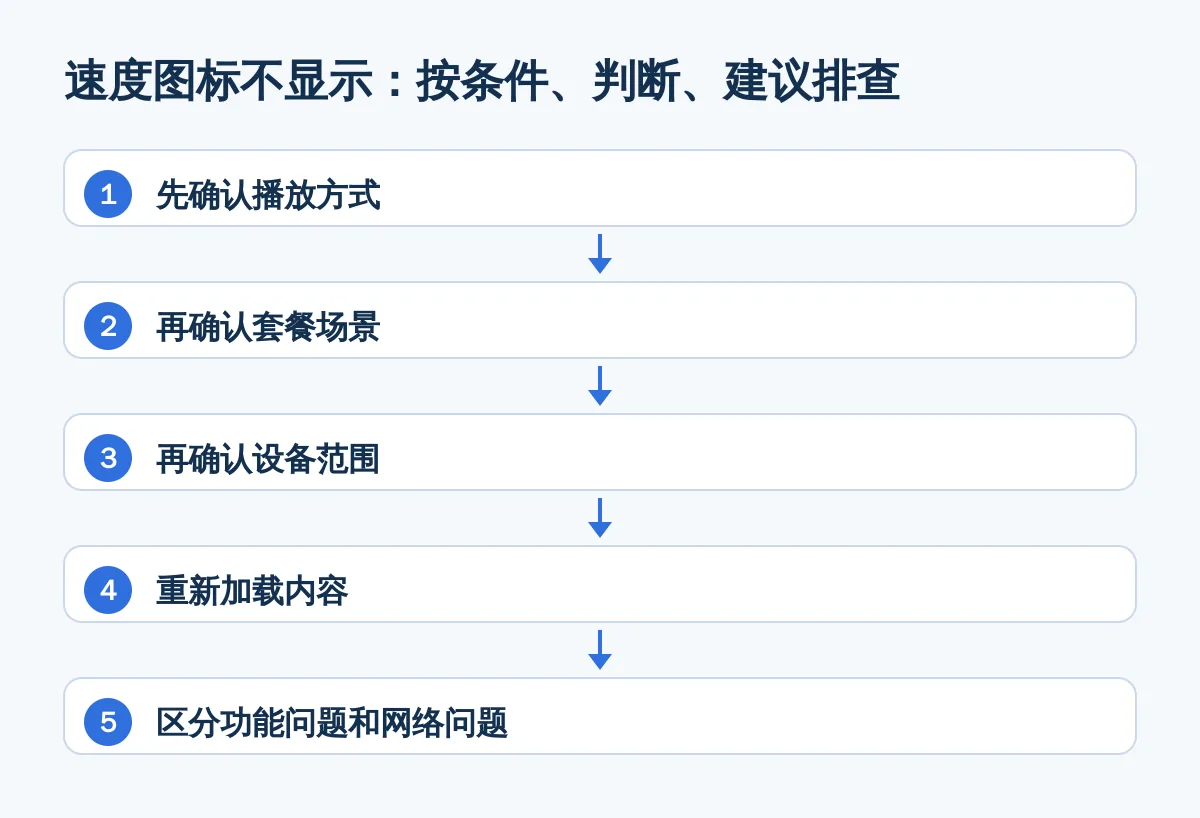
速度图标不显示:按条件、判断、建议排查
| 条件 | 判断 | 建议 |
|---|---|---|
| 正在投屏或镜像 | 官方明确不提供播放速度 | 断开投屏,在手机或平板本机播放。 |
| 广告版套餐浏览器 | 官方明确不提供播放速度 | 不要继续反复刷新图标,改用符合支持范围的设备或套餐页面核实。 |
| 电视或游戏主机 | 当前帮助页未列出 | 用电脑浏览器或移动设备直接播放对照。 |
| 支持设备直接播放 | 仍没有图标 | 重新打开内容,确认 App 或浏览器可正常播放,再复测。 |
| 同时出现缓冲或加载慢 | 可能还有网络连接问题 | 先按 Netflix 网络排查步骤检查连接,再测试播放功能。 |
- 先确认播放方式:停止投屏、镜像或外接播放,改为设备本机直接播放。
- 再确认套餐场景:如果是广告版套餐浏览器,官方限制本身就足以解释图标缺失。
- 再确认设备范围:不要把电视端菜单与手机 App 菜单混用。
- 重新加载内容:退出当前播放页,再打开同一内容测试。
- 区分功能问题和网络问题:如果同时出现加载慢、缓冲或播放中断,单独检查网络连接。
调速后字幕、音频或画面异常怎么办
调速后先观察字幕、配音与画面是否同步。若出现明显不同步、卡顿或声音异常,先恢复正常播放速度,再重新打开当前内容,判断问题是否仍然存在。不要把网络缓冲直接当成调速功能故障。
Netflix 说明播放质量会受到互联网连接影响,并建议通过 Fast.com 检查电脑、手机或平板的连接速度;电视或连接电视的设备可以在 Netflix App 中进入“获取帮助”后选择“检查您的网络”。查看 Netflix 建议的互联网速度
- 只有某一部内容异常:先恢复正常速度并重新加载该内容。
- 所有内容都卡顿:检查网络连接、设备状态和应用播放情况。
- 只有投屏后异常:断开投屏,在移动设备本机直接播放。
- 电视端无法调速但播放正常:以当前设备支持范围为准,不要套用手机步骤。
复测与回滚:确认问题究竟在哪里
- 记录设备类型、播放方式、是否使用浏览器以及是否为广告版套餐。
- 在支持范围内选择一种设备直接播放,例如电脑浏览器或手机 App。
- 暂停视频并查看速度图标,再选择当前页面提供的速度。
- 恢复播放,检查画面、字幕和音频。
- 若出现异常,恢复正常速度并重新打开内容。
- 若仍没有图标,保留设备和播放方式信息,再以当前 Netflix 帮助中心或账号页面为准。
这套流程的重点是先排除投屏、镜像和套餐限制,再判断设备或网络问题,避免在不支持的场景中反复修改设置。
常见问题
Netflix 播放速度怎么调?
在电脑浏览器、Android、iPhone 或 iPad 的 Netflix 播放界面暂停视频,点击速度图标,再选择当前页面显示的速度。具体选项以设备界面为准,可参考Netflix 帮助中心。
为什么 Netflix 没有播放速度图标?
先检查是否正在投屏或镜像、是否使用广告版套餐浏览器,以及当前设备是否属于帮助页列出的范围。支持设备仍无图标时,重新打开内容并直接播放复测。
Netflix 电视上可以调播放速度吗?
Netflix 当前播放速度帮助页未列出电视、电视盒子或游戏主机。电视端找不到图标时,建议使用电脑浏览器或移动设备直接播放对照,不要套用手机 App 的操作路径。
Netflix 投屏后为什么不能调速?
Netflix 官方说明,从移动设备投屏或镜像时不提供播放速度功能。断开投屏,直接在手机或平板 App 内播放,再查看速度图标。
Netflix 广告版套餐为什么没有调速功能?
官方播放速度说明明确写明,使用广告版套餐时不提供该功能。若你是在浏览器中观看,缺少速度图标可能属于套餐限制,而非浏览器故障。
Netflix 调速后字幕和声音不同步怎么办?
先恢复正常播放速度并重新打开当前内容,确认是否仍然异常。如果同时出现缓冲或加载失败,再按照 Netflix 的网络排查步骤检查连接。
相关阅读
参考资料
- 如何更改播放速度|Netflix 帮助中心(help.netflix.com)
- Accessibility on Netflix|Netflix 帮助中心(help.netflix.com)
- 电影或电视节目加载缓慢或一直缓冲|Netflix 帮助中心(help.netflix.com)
- Netflix 建议的互联网速度|Netflix 帮助中心(help.netflix.com)