
Netflix 字幕和配音怎么切换?按设备完成设置
简答:播放 Netflix 影片后打开“音频和字幕”,分别选择配音音轨与字幕语言即可。若没有目标语言,再检查作品、个人资料、地区、下载状态和设备支持。
定义:Netflix 字幕和配音切换,是在播放菜单中分别调整字幕显示和音频音轨,而不是修改 Netflix 界面显示语言。
先试这一步:Netflix 字幕和配音怎么切换
更新于 2026 年 11 月 3 日。播放一部电影或剧集后,打开播放器控制栏,选择“音频和字幕”,再分别选择需要的音频和字幕。手机、平板和电脑通常需要点按或点击屏幕;智能电视、电视盒子、游戏机和流媒体播放器通常按遥控器的向上或向下箭头;Apple TV 则向上滑动或按向上箭头。具体图标和位置可能因设备界面而不同,应以当前页面显示为准。操作入口和设备差异见Netflix 帮助中心的字幕与音频说明。
常见组合可以这样选:想听原声就选择带有“原始”或“Original”的音轨;想听中文配音就选择可用的中文音轨;想看中文字幕就在“字幕”栏选择中文;想关闭普通字幕则选择“关闭”。如果作品中的非原始语言对白仍带有必要字幕,即使关闭字幕设置,也可能继续显示,这是 Netflix 帮助中心明确说明的情况。
| 目标效果 | 音频选择 | 字幕选择 |
|---|---|---|
| 原声加中文字幕 | 选择作品原始音频 | 选择中文 |
| 中文配音加中文字幕 | 选择中文配音 | 选择中文 |
| 原声不显示字幕 | 选择作品原始音频 | 选择“关闭” |
| 听英语但看英文辅助信息 | 选择英语音频 | 选择 English、CC 或 SDH,具体以作品提供的选项为准 |
按设备操作:手机、电脑、电视和 Apple TV
手机和平板电脑
- 打开 Netflix App,开始播放电影或剧集。
- 点按播放画面,调出控制栏。
- 选择“音频和字幕”。
- 在音频栏选择原声或配音,在字幕栏选择中文、其他语言或“关闭”。
如果希望减少每次播放时重复设置,可以在 Netflix App 中进入“我的 Netflix”,点按个人资料名称,选择“管理个人资料”,再进入“音频和字幕”设置语言偏好。Netflix 的帮助页面说明,新的语言选择会自动保存,但实际可选语言仍取决于作品和账号环境,参见Netflix 语言设置说明。
电脑浏览器
- 在浏览器中打开 Netflix 并播放内容。
- 点击播放画面,显示播放器控制栏。
- 选择“音频和字幕”。
- 分别选择音频音轨和字幕语言。
如果要调整资料偏好,可在浏览器进入“帐户”,打开“个人资料”中的目标资料,再进入“语言”,选择音频和字幕语言并保存。显示语言只影响菜单、按钮等界面文字,不等于当前影片的配音或字幕。
智能电视、电视盒子、游戏机和流媒体播放器
- 打开 Netflix 并开始播放影片。
- 按遥控器向上或向下箭头,调出播放选项。
- 选择“音频和字幕”;部分电视界面可能直接在屏幕底部显示语言选项。
- 分别修改音频和字幕后返回播放。
Apple TV
- 开始播放 Netflix 内容。
- 在 Apple TV 遥控器上向上滑动,或按向上箭头。
- 打开“音频和字幕”,选择目标音轨和字幕。
显示语言、配音、字幕、CC 和 SDH 有什么区别
| 名称 | 控制内容 | 适合什么情况 |
|---|---|---|
| 显示语言 | Netflix 菜单、按钮和部分界面文字 | 想改变 App 或网页界面语言 |
| 音频语言 | 影片实际播放的声音或配音音轨 | 在原声、中文配音或其他配音之间切换 |
| 字幕 | 通常显示对白文字 | 看原声内容或辅助理解对白 |
| CC | 通常包含对白及部分声音提示 | 需要更完整的听觉信息时使用 |
| SDH | 面向失聪或听障人士的字幕,可能包含声音与音乐等信息 | 需要对白之外的声音提示时使用 |
Netflix 帮助中心建议在作品详情页面查看 SDH 标识;同一剧集的不同季或集数不一定都提供 SDH。字幕和配音是否出现,不能仅根据账号语言推断,仍要以当前作品播放菜单为准。相关说明见字幕、隐藏式字幕和音频语言帮助页面。
没有中文字幕或中文配音怎么办:按顺序排查
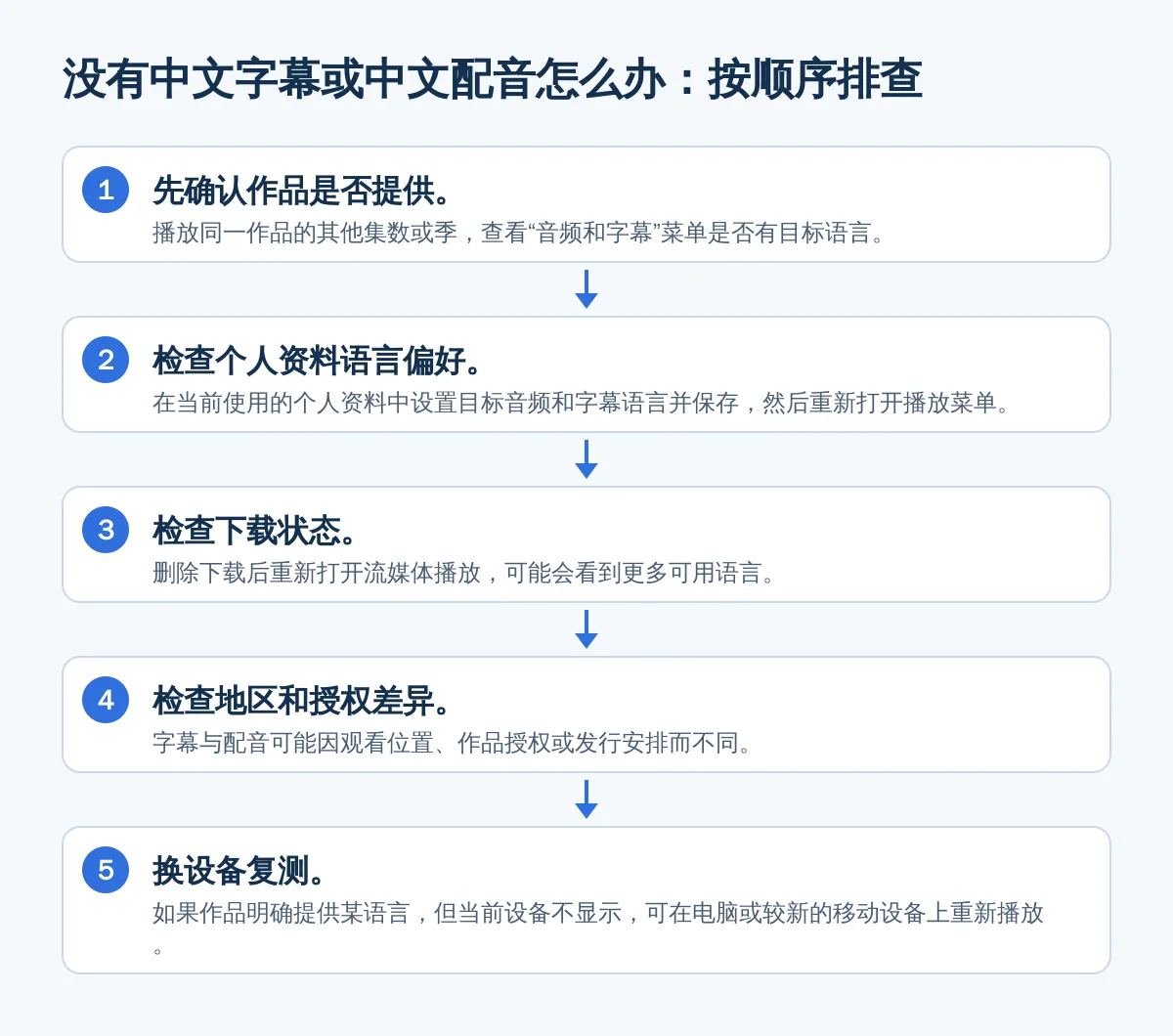
- 先确认作品是否提供。播放同一作品的其他集数或季,查看“音频和字幕”菜单是否有目标语言。不同作品、季数和集数的语言选项可能不同。
- 检查个人资料语言偏好。在当前使用的个人资料中设置目标音频和字幕语言并保存,然后重新打开播放菜单。
- 检查下载状态。Netflix 说明,下载内容通常只显示两种最相关的语言;如果正在观看已下载的内容,删除下载后重新打开流媒体播放,可能会看到更多可用语言。
- 检查地区和授权差异。字幕与配音可能因观看位置、作品授权或发行安排而不同。没有目标语言不代表 App 出错,也不能仅凭另一部作品的语言选项判断。
- 换设备复测。如果作品明确提供某语言,但当前设备不显示,可在电脑或较新的移动设备上重新播放。Netflix 说明,较旧设备可能不支持部分语言字幕,设备兼容性需要结合具体型号判断。
如果只有某一季或某一集缺少语言,优先按“作品或授权差异”判断;如果所有作品都缺少同一种语言,再检查个人资料设置和设备。Netflix 对语言缺失原因的说明见Why subtitles or audio isn't available in a specific language。
声音不对或听不清:先区分语言问题和音频格式
如果已经选对音轨,但声音仍然异常,先确认问题是不是音量、声道或家庭影院格式,而不是字幕设置。Netflix Tudum 说明,音频选项可能包括立体声、5.1 环绕声和 Dolby Atmos,设备会根据自身能力选择相应音频流;某些电视或音响组合可能需要改选普通立体声或不带 5.1 的同语言音轨。可在“音频和字幕”菜单中比较同一语言的不同音频选项,变化后重新播放确认。具体音频格式说明见Netflix Tudum 的音频设置说明。
- 字幕正常、声音太小:先检查电视、音响或耳机音量。
- 对白不清、背景声过大:比较同语言的立体声与 5.1 选项。
- 某部作品没有中文音轨:先确认该作品实际提供的语言,不要把显示语言当成配音语言。
- 手机有语言、电视没有:在同一账号和同一作品上换设备复测,判断是设备支持差异还是作品语言差异。
完成设置后的复测与回滚
- 记录当前使用的设备、个人资料、作品名称和季集。
- 播放同一段内容,确认音频确实变成目标语言,字幕也显示为目标语言。
- 退出播放后重新进入同一作品,检查偏好是否保留。
- 如果设置后反而不符合习惯,重新打开“音频和字幕”,恢复原始音频、目标字幕或“关闭”即可。
儿童资料、下载内容和不同设备可能有不同的保存或显示行为。遇到菜单名称变化时,优先寻找“音频和字幕”“Audio & Subtitles”“语言”或类似关键词,不要为了修改语言反复清除账号数据。
常见问题
Netflix 怎么切换中文字幕和配音?
播放影片后打开“音频和字幕”,在音频栏选择原声或配音,在字幕栏选择中文。两栏需要分别设置,不能只修改 Netflix 界面显示语言。
为什么 Netflix 没有中文字幕或中文配音?
常见原因包括作品本身未提供、个人资料语言偏好、观看地区、作品授权、下载状态或设备支持。先用流媒体播放查看全部语言,再检查个人资料和设备。
Netflix 关闭字幕后为什么还有字幕?
如果影片包含与原始语言不同的对白,部分必要字幕可能继续显示。此时可确认是否属于作品内置的必要字幕,而不是普通字幕设置没有生效。
Netflix 下载后为什么字幕和配音变少了?
Netflix 说明,下载内容会显示两种最相关的语言。删除下载后重新在线播放同一内容,再打开“音频和字幕”,通常能更准确判断作品实际提供的语言。
Netflix 的 CC 和 SDH 字幕有什么区别?
CC 或 SDH 通常不只显示对白,还可能包含声音、音乐等提示;是否提供以及具体标识取决于作品和设备,详情页可查看 SDH 标识。
相关阅读
参考资料
- Netflix 帮助中心:如何使用字幕、隐藏式字幕或选择音频语言(help.netflix.com)
- Netflix 帮助中心:如何更改 Netflix 中的语言(help.netflix.com)
- Netflix Help Center:Why subtitles or audio isn't available in a specific language(help.netflix.com)
- Netflix Tudum:What are Netflix's Audio Settings and How Do You Change Them?(netflix.com)