
Disney+ 下载内容过期怎么办?恢复播放与重新下载步骤
简答:Disney+ 下载内容过期时,先在原手机或平板联网并打开应用验证;仍不能播放,再检查账号、套餐和作品状态,删除失效下载后重新下载。
定义:Disney+ 下载内容过期,是应用无法继续验证本地离线下载的状态,不一定代表作品下架或账号订阅失效。
先试这一步:在原设备联网验证下载
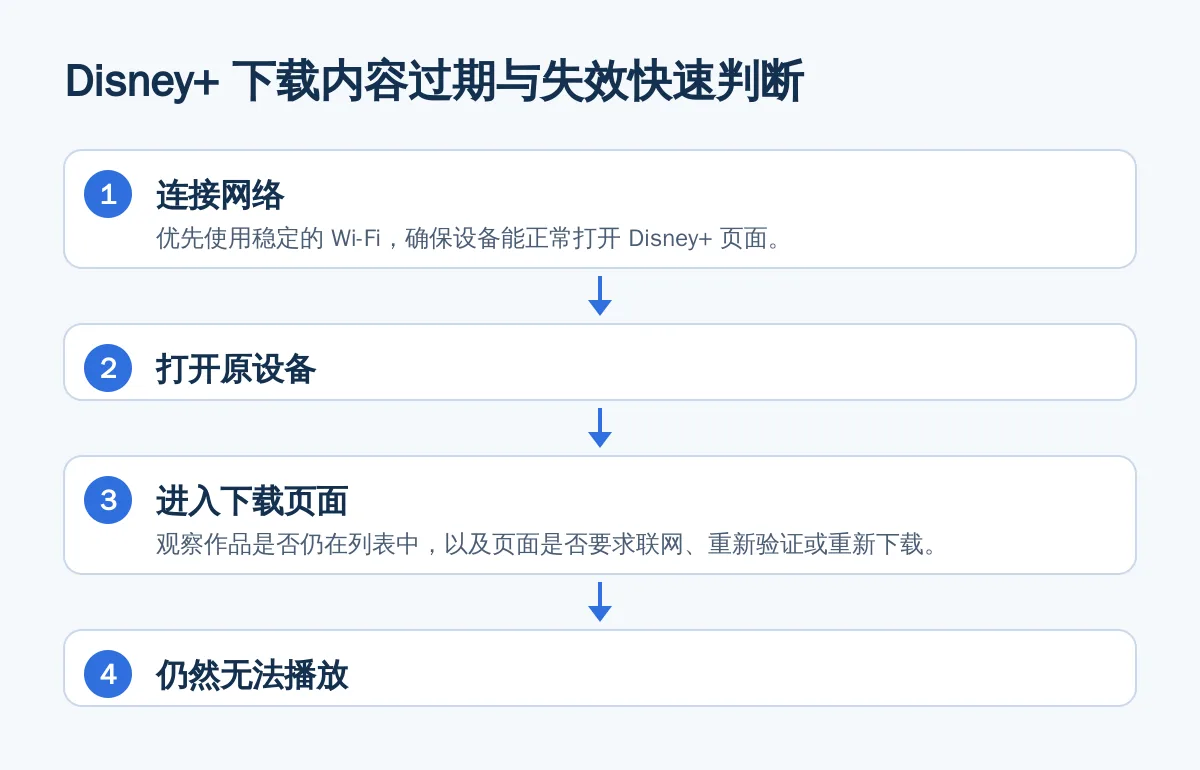
如果 Disney+ 显示“下载已过期”“需要联网”或离线播放失败,先不要卸载应用,也不要马上退出账号。把下载时使用的手机或平板连接到稳定网络,打开 Disney+ 应用并登录原账号,进入“下载”页面等待同步。
- 连接网络:优先使用稳定的 Wi-Fi,确保设备能正常打开 Disney+ 页面。
- 打开原设备:优先使用保存下载内容的那部手机或平板,不要先换到电视、电脑或另一部手机测试。
- 进入下载页面:观察作品是否仍在列表中,以及页面是否要求联网、重新验证或重新下载。
- 仍然无法播放:再检查账号状态、套餐和作品当前是否仍可用,确认后删除失效下载并重新下载。
Disney+ 官方说明要求下载设备至少每30天重新连接互联网一次,以保持下载有效;官方同时说明,下载功能用于手机或平板,电视、电脑和 Windows 10/11 平板不支持该离线下载功能。具体规则可查看Disney+ 官方下载与离线观看说明。
| 看到的现象 | 优先判断 | 先做什么 |
|---|---|---|
| 显示下载过期或需要联网 | 设备较长时间未完成联网验证 | 原设备联网并打开应用,完成同步后重试 |
| 下载列表中的作品消失 | 账号状态、应用数据、作品可用性或本地存储发生变化 | 重新登录并搜索作品,确认是否仍在当前片库 |
| 作品仍在列表但无法播放 | 下载文件未完成验证或应用状态异常 | 联网同步,仍失败则删除该项目后重新下载 |
| 所有作品都没有下载按钮 | 套餐、设备或地区规则可能不支持下载 | 检查账户页面、设备类型和当前套餐 |
| 只有某一部作品无法下载 | 该作品当前可能不支持下载或已不在片库 | 打开作品详情页,以当前页面显示为准 |
怎么区分过期、作品下架和账号变化
“下载内容过期”不是所有离线异常的统一原因。恢复前,先联网查看下载列表和作品详情页,再按下面的情况判断。
- 下载期限验证失败:作品仍可能出现在当前片库中,但离线文件要求设备重新联网验证。先在原设备打开 Disney+,再决定是否重新下载。
- 作品已不在当前片库:如果联网后无法搜索到作品,或者作品详情页不再提供播放与下载入口,可能与作品当前可用性或地区有关。此时重新下载未必可行,应以账号页面为准。
- 退出账号或应用状态改变:下载内容与应用和账号状态相关。重新登录原账号后,如果下载列表没有恢复,不要假定本地文件可以从另一台设备找回。
- 卸载应用或清理应用数据:本地下载可能需要重新保存。重装后先登录原账号,再检查作品是否仍能在线播放和下载。
- 套餐变化:Disney+ 官方当前下载说明列出 Premium 方案或相应 Premium 捆绑方案支持下载,并写明广告支持套餐不包含下载;但账户、地区和套餐可能不同,应以当前账户页面显示为准。
官方还提醒,内容和平台可用性可能因地区而异。因此,不能只依据旧教程或其他地区用户的页面判断你的下载资格。
如果你需要确认下载按钮是否因设备或套餐消失,可先阅读站内的Disney+ 下载设备选择与官方安装核验指南,再回到账户页面检查实际状态。
手机和平板重新下载的可照做步骤
确认账号仍可用、作品仍能在线播放后,再重新下载。官方给出的基本流程是在手机或平板应用中登录、选择作品、点击下载并到“下载”页面确认完成。
- 打开 Disney+ 移动应用,登录原账号。
- 搜索需要离线观看的电影或剧集,打开作品详情页。
- 电影点击下载图标;剧集需要选择具体集数。
- 进入“下载”页面,等待进度完成并出现完成标记。
- 下载完成后暂时断开网络,打开该电影或其中一集进行实际测试。
- 确认新下载可以播放后,再删除旧的失效项目,避免重复占用存储空间。
如果下载按钮仍然不显示,按这个顺序检查:当前账号套餐、作品是否仍支持下载、设备是否为受支持的手机或平板、剩余存储空间、应用是否需要更新,以及应用设置中的“仅 Wi-Fi 下载”选项。下载画质和 Wi-Fi 下载设置也可以在应用设置中调整,相关说明见Disney+ 官方离线下载指南。
不要把官方应用内下载当作普通视频文件处理。它不能按常规文件复制到电脑、电视或另一部手机;如果要在另一台受支持设备上离线观看,需要在该设备的 Disney+ 应用中登录符合条件的账号并重新下载。
出行或断网前的下载检查清单
如果准备乘机、旅行或进入长时间无网络环境,建议在出发前完成一次最小闭环测试,而不是只看下载进度是否显示完成。
- 提前联网同步:在原手机或平板打开 Disney+,进入下载页面。
- 确认账号:检查仍登录正确账号,避免出行前才发现账号已退出。
- 确认套餐:查看账户页面是否仍具备下载功能,特别是套餐发生变更后。
- 确认存储:检查手机或平板剩余空间,必要时降低下载画质或只下载近期要看的集数。
- 断网实测:关闭网络后,至少打开一部电影或一集内容,确认能够开始播放。
- 保留原设备:不要在出行前卸载应用、清理应用数据或把下载内容当作可转移文件。
- 安排周期验证:如果离线时间较长,按官方要求至少每30天让下载设备重新连接互联网一次。
官方建议在出行前完成同步,并在应用设置中管理下载质量和 Wi-Fi 下载选项。下载规则和内容可用性可能因地区、账户及作品而变化,遇到不同提示时应以 Disney+ 当前页面为准。
常见问题:Disney+ 下载过期后还能直接恢复吗?
先联网并打开原设备上的 Disney+,让应用完成验证。若原下载仍无法播放,通常需要删除失效项目并重新下载;没有证据表明可以通过手动修改文件来延长官方下载有效期。
如果作品已经不在当前片库,或者账号套餐不再支持下载,重新下载也可能不可用。
常见问题:Disney+ 下载内容多久会过期?
Disney+ 官方当前说明要求下载设备至少每30天连接互联网一次,以保持下载有效。这个规则是设备联网验证要求,不应直接等同于所有作品都拥有相同的观看时长。
如果应用显示了更具体的到期提示,应优先按照该提示处理,并以所在地区的 Disney+ 帮助中心和账户页面为准。
常见问题:Disney+ 下载可以转移到电脑、电视或另一部手机吗?
不能把官方应用内下载当作普通视频文件导出或跨设备复制。Disney+ 官方说明下载用于手机和平板,并明确列出电视、电脑及 Windows 10/11 平板不支持该离线下载功能。
要在另一台设备上离线观看,需要在该设备的 Disney+ 应用中登录符合条件的账号,再重新下载当前可用的作品。
常见问题:为什么下载按钮突然没有了?
先检查四项:账号套餐、作品当前是否支持下载、设备类型和应用存储状态。官方当前页面列出 Premium 方案支持下载,并说明广告支持套餐不包含下载,但具体资格仍应以所在地区账户页面为准。
如果只有一部作品没有下载按钮,先查看该作品详情页;如果所有作品都没有按钮,再检查套餐和应用状态。
常见问题
Disney+ 下载内容过期怎么办?
先在原手机或平板联网并打开 Disney+ 完成验证;仍无法播放时,检查账号、套餐和作品状态,删除失效下载后重新下载。
Disney+ 下载过期后需要重新购买吗?
通常先不需要单独购买,但要确认订阅仍有效、套餐仍支持下载,而且作品仍在当前片库中。具体账户状态以 Disney+ 页面为准。
Disney+ 下载内容突然消失,是不是网络问题?
不一定,还可能与退出账号、清理应用数据、卸载应用、作品当前不可用或套餐变化有关,应先联网查看下载列表和作品搜索结果。
Disney+ 下载可以保存到电脑上吗?
官方说明离线下载用于手机和平板,电视、电脑及 Windows 10/11 平板不支持该下载功能,也不能按普通视频文件导出。
旅行前如何避免 Disney+ 下载失效?
出发前联网打开下载页面,确认账号和套餐,检查存储空间,并断网实测至少一项内容;长时间离线时还要按官方要求定期联网验证。
相关阅读
参考资料
- Disney+ 官方:Watch Disney+ On The Go,下载与离线观看说明(disneyplus.com)
- Disney+ 官方帮助中心:Downloads on Disney+(help.disneyplus.com)
- Disney+ 官方帮助中心:Troubleshooting offline download issues(help.disneyplus.com)