
disney+ 下载:手机、电脑、电视官方安装方法
简答:disney+ 下载分为安装 App 和下载影片两种需求:手机和平板可按条件离线,Windows、Mac、电视和主机主要用于在线播放;入口与功能还会随设备、套餐和地区变化。
定义:本文所说的“disney+ 下载”,既包括从官方应用商店安装 Disney+,也包括在支持的移动设备上下载影片供离线观看。
先试这一步:三步判断 Disney+ 下载入口
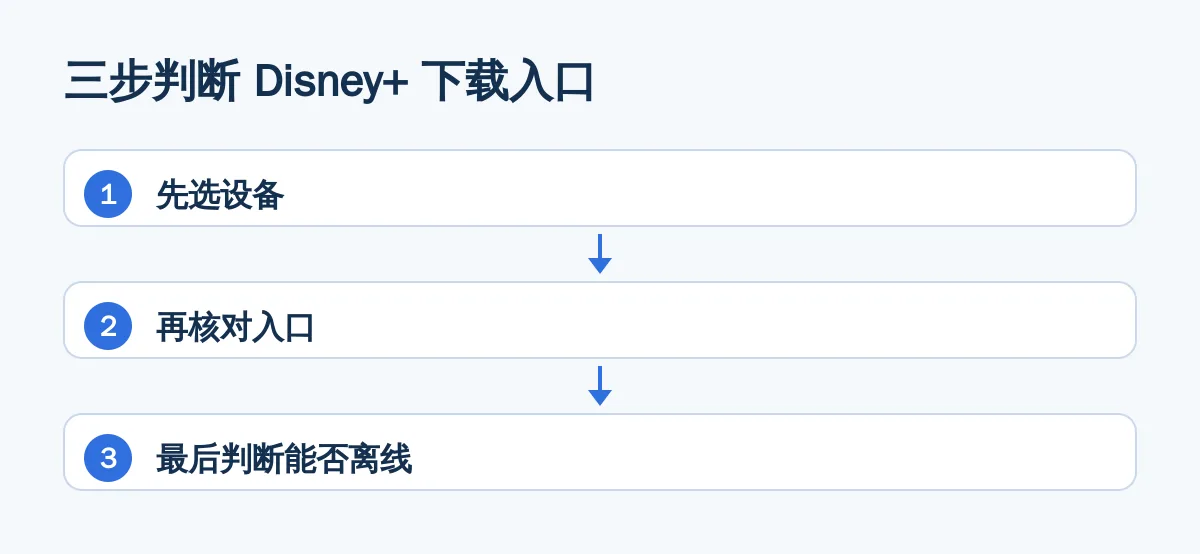
如果你只是想打开 Disney+,先按设备选择官方入口;如果你想在没有网络时看影片,还要额外确认设备、套餐和影片是否支持离线下载。安装 App 不等于已经下载影片,电脑能安装 Disney+ 也不代表可以保存影片离线观看。
- 先选设备:手机和平板优先检查官方应用商店;Windows 电脑优先检查 Microsoft Store;Mac 和 Chromebook 使用受支持的浏览器;电视、电视盒子和游戏主机使用设备自带应用商店。
- 再核对入口:使用 Disney+ 官方应用入口,或进入 Apple App Store、Google Play、Microsoft Store 和电视设备自带商店。官方页面明确提示,内容和平台可用性可能因地区变化。
- 最后判断能否离线:Disney+ 官方下载说明称,支持离线下载的设备包括 iPhone、iPad、Android 手机和平板、Amazon Fire 平板、Apple Vision Pro 与 Meta Quest;电脑、电视连接设备和 Windows 10/11 平板目前不支持下载 Disney+ 内容。
| 设备或需求 | 官方安装路径 | 能否下载影片离线观看 |
|---|---|---|
| Android 手机或平板 | Google Play 搜索 Disney+,核对开发者为 Disney | 支持,但要满足套餐、存储和影片条件 |
| iPhone 或 iPad | Apple App Store 搜索 Disney+ | 支持,但要满足套餐、存储和影片条件 |
| Windows 10/11 电脑或平板 | Microsoft Store 搜索 Disney+,也可用受支持的浏览器 | 不支持 Disney+ 影片离线下载 |
| Mac | 使用最新版 Chrome、Firefox、Edge 或 Safari 访问 Disney+ | 不支持电脑端离线下载 |
| Chromebook | 使用最新版 Chrome 访问 Disney+ | 不支持电脑端离线下载 |
| 智能电视、电视盒子、游戏主机 | 使用设备自带应用商店 | 主要用于在线播放,不支持影片离线下载 |
上述下载设备和离线限制来自 Disney+ 官方下载说明;设备支持范围还应结合 Disney+ 官方支持设备列表核对。
手机和平板怎么下载 Disney+ App
Android 手机和平板
打开设备自带的 Google Play,搜索“Disney+”,先确认应用名称和开发者信息,再点击安装。也可以直接打开 Google Play 的 Disney+ 应用页。安装完成后打开 App,使用已有账户登录;是否需要订阅以及可用套餐,以账户所在地区的官方页面为准。
- 打开 Google Play。
- 搜索 Disney+。
- 确认开发者显示为 Disney。
- 点击“安装”,等待商店完成安装。
- 打开 App,登录 Disney+ 账户。
如果 Google Play 中搜不到应用,或者显示设备不兼容,先检查设备系统、商店账户地区、Google Play 服务、存储空间和网络连接。不要把来源不明的 APK 当作官方安装包;无法仅凭文件名确认其来源、签名和更新渠道。
iPhone 和 iPad
iPhone 和 iPad 应从 Apple App Store 安装 Disney+。可以在 App Store 搜索“Disney+”,也可以打开 Apple App Store 的 Disney+ 应用页,核对开发者为 Disney 后点击“获取”。具体系统要求和应用可见性以所在地区的 App Store 页面为准。
- 打开 App Store。
- 搜索 Disney+,或打开官方应用页。
- 核对开发者信息。
- 点击“获取”,使用 Face ID、Touch ID 或 Apple 账户密码确认。
- 安装完成后打开 App 并登录。
手机上下载影片离线观看
登录后打开想看的电影或剧集详情页,查找下载按钮;剧集的下载入口位于剧集页面,电影通常位于播放按钮附近。具体操作可参考 Disney+ 官方下载步骤。下载内容可在 App 首页的 Downloads 区域查看。
官方说明称,符合条件的订阅最多可在 10 台支持的移动设备上下载内容;设备至少每 30 天连接互联网一次,下载内容才可继续保持可用。退出 Disney+ 账户会删除该设备上的已下载内容。部分影片也可能没有下载按钮。
Windows、Mac 和 Chromebook 的官方路径
Windows 10/11:先查 Microsoft Store
Disney+ 官方 Windows 支持页明确写明,Windows 10 和 Windows 11 电脑、平板可从 Microsoft Store 下载 Disney+ App。操作路径是:打开“开始”菜单,进入 Microsoft Store,搜索“Disney+”,确认官方结果后选择“获取”或“安装”。具体入口和支持范围以 Disney+ 官方 Windows 10/11 支持说明为准。
如果 Microsoft Store 没有显示 Disney+,或安装按钮不可用,可以使用浏览器访问 Disney+。官方浏览器要求说明,Windows 10 及更高版本支持最新版 Chrome、Firefox、Edge 和 Opera。可在 Disney+ 官方电脑与浏览器要求中核对当前说明。
需要特别区分两件事:Windows 可以安装 Disney+ App 或通过浏览器在线播放,但 Disney+ 官方下载说明目前不支持在电脑或 Windows 10/11 平板下载影片离线观看。
Mac:使用受支持的浏览器
Mac 用户通常不需要寻找所谓的独立安装包。Disney+ 官方说明显示,macOS 11 及更高版本可使用最新版 Chrome、Firefox、Edge 和 Safari 访问 Disney+。如果网页无法打开,先更新 macOS 和浏览器,再重新登录。Mac 电脑不属于 Disney+ 官方支持的影片离线下载设备。
Chromebook:使用最新版 Chrome
Chromebook 使用 ChromeOS 和最新版 Chrome 浏览器访问 Disney+。如果页面打不开,依次更新 ChromeOS、更新 Chrome、重启设备,再重新打开 Disney+。不要把第三方网站提供的“电脑版 APK”当作 Chromebook 官方入口。
智能电视、电视盒子和游戏主机怎么安装
电视端不要下载手机 APK 或电脑安装包,应在电视、电视盒子或游戏主机自带的应用商店搜索 Disney+。官方支持设备列表包含部分 Amazon Fire TV、Apple TV、Chromecast、Roku、PlayStation、Xbox、Android TV 设备以及智能电视,但型号和地区可用性需要逐项核对。
- 打开电视或主机的应用商店。
- 搜索 Disney+。
- 核对应用名称和开发者信息。
- 点击安装并打开应用。
- 选择“登录”,按设备端提示完成账户关联。
如果电视端显示二维码、网址或代码,应以设备当前界面为准,并通过官方登录流程完成关联。Disney+ 官方电视登录说明提供了扫码、访问 DisneyPlus.com/begin 和输入电视屏幕显示的 8 位代码等步骤,详情见 Disney+ 官方登录帮助或Disney+ 官方电视激活说明。
电视、游戏主机和电视盒子主要用于在线播放,不支持 Disney+ 影片离线下载。若安装失败,先核对型号是否在官方支持列表中,再更新设备系统、重启设备和路由器,最后重新安装。
应用搜不到、安装失败或没有下载按钮怎么办
排查时不要一开始就寻找第三方安装包。先判断问题属于入口不可见、设备不兼容、系统过旧、存储不足,还是网络连接异常。
- 入口检查:只从 Disney+ 官方应用页、Apple App Store、Google Play、Microsoft Store 或设备自带应用商店开始。
- 地区检查:官方页面说明内容和平台可用性可能因地区变化。如果所在地区的商店搜不到应用,不要把陌生 APK 视为官方替代方案。
- 设备检查:对照官方支持设备列表,尤其核对电视型号、Android TV 设备、游戏主机和 Windows 设备。
- 系统检查:更新手机、Windows、macOS、ChromeOS 或电视系统,然后重启设备。
- 存储检查:安装 App 和下载影片都需要可用空间;手机端可在 Disney+ 的 App 设置中查看可用存储。
- 网络检查:切换到稳定网络,重启设备与路由器;如果其他应用也无法联网,先处理本地网络问题。
- 重新安装:卸载官方 App,重启设备,再从官方商店重新安装。Disney+ 官方离线下载排障也建议检查存储、强制关闭并重启 App、更新 App,以及删除后重新下载内容,详见Disney+ 官方下载问题排查。
如果 App 能安装但没有下载按钮,先确认设备是支持下载的移动设备,再确认套餐和具体影片是否允许下载。官方说明称,电脑、电视连接设备和 Windows 10/11 平板不支持下载内容;部分套餐也不支持离线下载。
“下载 App”和“下载影片”不是一回事
| 检查项 | 官方结论 | 操作建议 |
|---|---|---|
| 安装 App | 按设备使用官方应用商店或受支持浏览器 | 先核对应用名称和开发者 |
| 离线设备 | 支持 iPhone、iPad、Android 手机和平板、Amazon Fire 平板、Apple Vision Pro 与 Meta Quest | 在移动设备 App 内查找下载按钮 |
| 电脑离线下载 | Windows、Mac 和 Chromebook 电脑不支持 Disney+ 影片离线下载 | 电脑用于在线播放,离线需求改用受支持移动设备 |
| 电视离线下载 | 电视连接设备、游戏主机和电视盒子不支持影片离线下载 | 通过电视端在线播放 |
| 套餐条件 | 官方列出的部分 Premium 套餐或组合套餐支持下载 | 以账户所在地区的官方套餐页面为准 |
| 下载设备数量 | 最多 10 台支持的移动设备 | 达到限制后检查已有设备和下载内容 |
| 联网周期 | 设备至少每 30 天连接互联网一次 | 出行前联网打开 App 并检查下载状态 |
| 退出账户 | 退出登录会删除设备上的下载内容 | 离线观看前不要退出账户 |
Disney+ 的套餐、设备支持、影片可下载性和地区可用性可能变化。本文不写死价格,购买或注册前应以 Disney+ 官方页面和应用商店当前显示为准。
最后核对:2026 年 10 月 26 日
如果你要安装 Disney+:Android 使用 Google Play,iPhone/iPad 使用 App Store,Windows 先查 Microsoft Store,Mac 和 Chromebook 使用受支持的浏览器,电视和游戏主机使用设备自带应用商店。如果你要下载影片:优先使用受支持的手机或平板,并确认套餐、影片下载按钮、可用存储和 30 天联网要求。
本文为流媒体解锁指南的技术整理,不是 Disney+ 官网,也不代表 Disney+。地区、设备和套餐信息请以 Disney+ 官方页面及应用商店当前显示为准。
常见问题
disney+ 下载应该从哪里下载?
Android 从 Google Play,iPhone 和 iPad 从 Apple App Store,Windows 先从 Microsoft Store 搜索 Disney+,电视和游戏主机使用设备自带应用商店。Mac 和 Chromebook 通常直接使用受支持的浏览器。
Disney+ App 下载后可以直接看吗?
安装 App 不等于获得观看权限。你仍需登录 Disney+ 账户,并按照所在地区和账户页面显示的方案使用。具体套餐、价格和内容可用性以 Disney+ 官方页面为准。
Windows 电脑能下载 Disney+ 影片吗?
不能。Disney+ 官方下载说明目前不支持在电脑或 Windows 10/11 平板下载影片离线观看;Windows 可以通过 Microsoft Store App 或受支持的浏览器在线播放。
为什么 Google Play 或 App Store 搜不到 Disney+?
先检查商店账户地区、设备兼容性、系统版本和网络。Disney+ 官方页面说明内容和平台可用性可能因地区变化;如果仍不可见,不建议改用来源不明的 APK。
电视安装 Disney+ 后怎么登录?
打开电视端 Disney+,选择登录,按设备端提示完成关联。部分设备会要求扫码、访问 DisneyPlus.com/begin 或输入电视屏幕显示的 8 位代码,具体以设备当前界面为准。
下载好的 Disney+ 影片为什么消失?
常见原因包括退出账户、设备超过 30 天未联网、套餐不再支持下载,或影片已经不再提供离线下载。先重新登录并联网,再检查账户套餐和影片详情页的下载按钮。
相关阅读
- Windows 11 安装 Disney+ 应用与播放排查
- 如何判断 Disney+ 支持哪些设备
- 手机流媒体播放前的兼容性检查清单
- 电视端流媒体安装与播放检查清单
- Disney+ 应用缓存、DNS 与网络重置方法
参考资料
- Disney+ 官方应用下载入口(disneyplus.com)
- Disney+ 官方下载说明:支持设备、套餐、联网周期与下载限制(help.disneyplus.com)
- Google Play 官方 Disney+ 应用页
- Apple App Store 官方 Disney+ 应用页
- Disney+ 官方 Windows 10/11 支持说明(help.disneyplus.com)
- Disney+ 官方电脑与浏览器要求(help.disneyplus.com)
- Disney+ 官方支持设备列表(help.disneyplus.com)
- Disney+ 官方登录帮助(help.disneyplus.com)
- Disney+ 官方电视激活说明(help.disneyplus.com)
- Disney+ 官方下载问题排查(help.disneyplus.com)