
小火箭怎么用 VPN:5 步完成导入、授权与连不上排查
简答:小火箭是 iPhone、iPad 上的网络客户端,不自带线路。使用时先从 App Store 安装,导入可信来源的订阅或节点,允许系统添加 VPN 配置,选好节点和路由模式后打开开关。
定义:小火箭 Shadowrocket 是运行在 iPhone、iPad 等 Apple 设备上的规则代理客户端,负责读取用户提供的节点或订阅并处理网络连接,本身不等于线路服务,也不自动提供节点或流量。
先看这张小火箭 VPN 五步清单
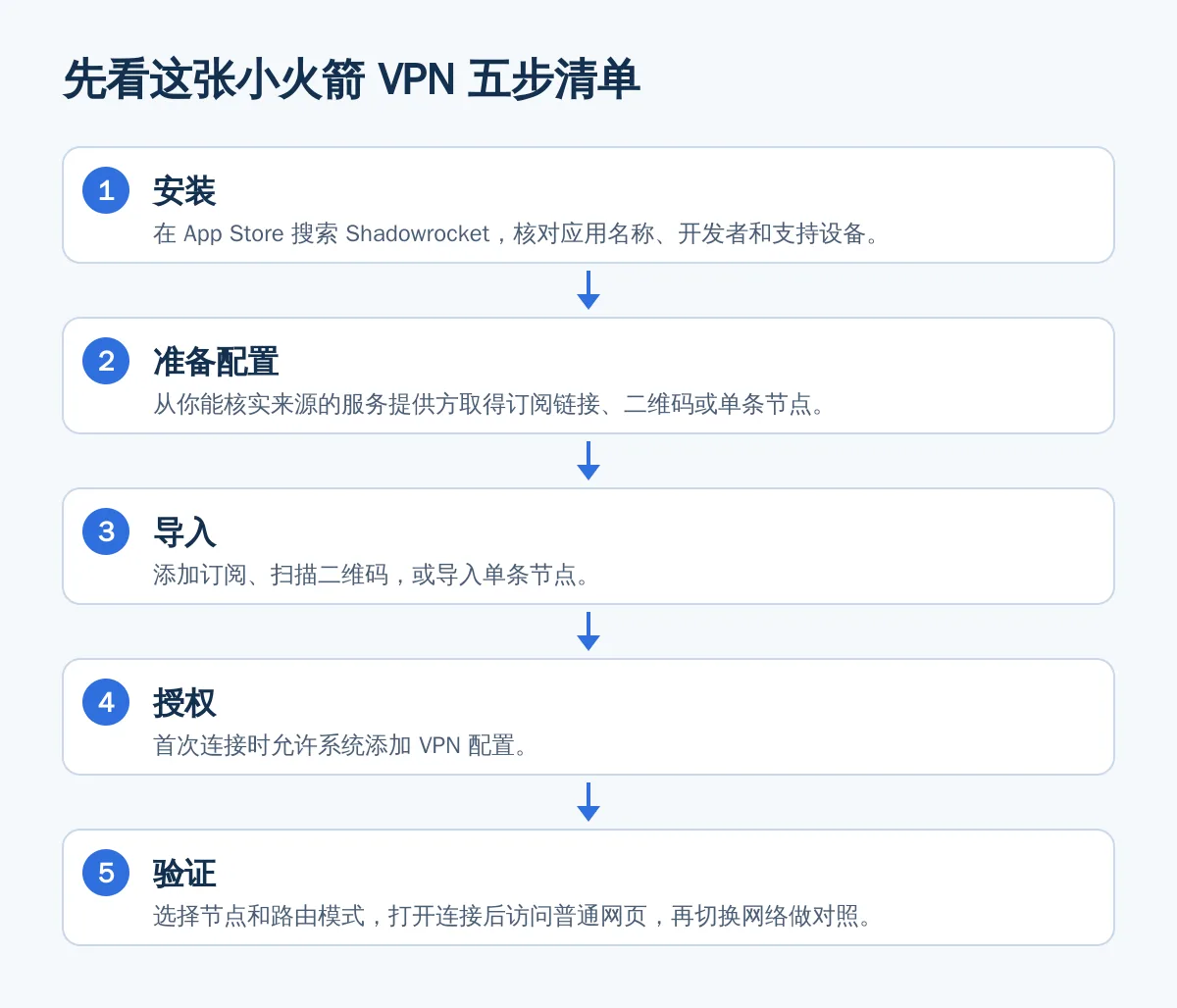
如果你遇到“应用装好了却没有线路”或“VPN 开关打开但网页打不开”,先不要反复重装。按下面顺序逐步确认,每一步完成后再进入下一步。本文是独立技术整理,不是 Shadowrocket 官方页面。
| 步骤 | 具体操作 | 完成标准 |
|---|---|---|
| 1. 安装 | 在 App Store 搜索 Shadowrocket,核对应用名称、开发者和支持设备。 | 应用从商店正常安装并能打开。 |
| 2. 准备配置 | 从你能核实来源的服务提供方取得订阅链接、二维码或单条节点。 | 配置来源、联系方式和使用说明都能核对。 |
| 3. 导入 | 添加订阅、扫描二维码,或导入单条节点。 | 应用内出现可选择的节点或配置。 |
| 4. 授权 | 首次连接时允许系统添加 VPN 配置。 | 系统设置中能看到相关 VPN 状态,应用开关可切换。 |
| 5. 验证 | 选择节点和路由模式,打开连接后访问普通网页,再切换网络做对照。 | 直连与连接状态的结果差异可以被记录和复现。 |
App Store 将 Shadowrocket 描述为规则代理工具,并注明它是独立网络工具、不包含代理服务或服务器资源,用户需要自行提供配置。可核对Shadowrocket 的 App Store 页面。
小火箭怎么用 VPN:安装前先确认三件事
1. 从 App Store 核对应用页面
- 打开 iPhone 或 iPad 的 App Store。
- 搜索英文名称 Shadowrocket。
- 打开应用详情,核对应用名称、开发者、支持设备和系统要求。
- 商店页面显示该应用为付费应用,具体价格和是否可购买应以你所在地区的 App Store 页面为准。
- 部分应用的上架、购买或下载情况会因国家或地区不同而变化。Apple 说明,媒体服务和应用的可用性可能因地区而异,可查看Apple 关于媒体服务地区可用性的说明。
不要把网页下载的 IPA、企业签名包或陌生描述文件当作正常安装方式。来源无法核实的安装包会让后续的权限、配置和隐私问题难以定位。
2. 分清客户端、节点、订阅和规则
| 名称 | 它是什么 | 你要检查什么 |
|---|---|---|
| 客户端 | 安装在设备上的网络工具,例如 Shadowrocket。 | 是否从可核实的应用商店页面安装。 |
| 节点 | 一条具体的连接信息,通常包含地址、端口、协议和凭据。 | 来源、有效期和字段是否完整。 |
| 订阅 | 用于批量获取或更新多个节点的链接。 | 链接是否完整、是否过期、是否需要登录。 |
| 规则 | 决定哪些流量使用代理、直连或拒绝。 | 规则文件是否存在、是否启用、来源是否可信。 |
因此,“买了小火箭”不等于“已经有线路”。客户端只能读取你提供的配置,订阅的有效期、服务状态和使用范围应向配置提供方核对。
3. 判断订阅来源是否可信
- 能否核对主体:是否有清晰的服务说明、联系方式和服务条款,而不是只有一个匿名链接。
- 是否要求高风险安装:正常导入订阅不应强迫你安装来源不明的 IPA、企业证书或陌生设备管理描述文件。
- 是否保护凭据:不要在公开群组、评论区或截图中发布完整订阅链接、二维码和节点凭据。
- 是否能复核说明:导入格式、更新方法和退款或停用规则应有可查说明;无法核实的内容就标记为“未核实”。
导入订阅、单条节点或二维码
订阅链接
- 打开 Shadowrocket 的订阅或配置入口。
- 粘贴配置提供方给你的订阅地址并保存。
- 执行更新,等待节点列表出现。
- 检查列表中的名称和数量是否与提供方说明大致一致。
如果列表为空,先检查地址是否复制完整、前后是否有空格、当前网络能否访问该地址,以及订阅是否已经过期。不要先重装应用,因为重装不会修复错误的链接内容。
单条节点
- 使用添加节点入口导入对方提供的单条协议链接或节点信息。
- 保存后回到节点列表,确认新节点出现。
- 核对地址、端口、协议和凭据是否与来源说明一致。
具体字段名称可能随版本变化,遇到界面不同应以当前 App Store 版本和应用界面为准。
二维码
- 在应用中打开二维码扫描入口。
- 只扫描来源可核实的二维码。
- 扫描后检查节点名称、地址和其他字段,再决定是否保存。
- 保存后回到节点列表,手动选择刚导入的节点。
如果你想看更细的导入路径,可继续阅读本站的iPhone 小火箭 Shadowrocket 怎么导入订阅:三种方法与连接排查。
订阅链接本质上可能关联账户或服务权限,不要把完整链接发给他人,也不要在公开页面粘贴二维码。
首次连接:允许 VPN 后怎么选路由
首次授权 VPN 配置
- 在节点列表中选择一个已经导入的节点。
- 先选择简单的路由模式,不要同时修改多个规则和 DNS 设置。
- 打开连接开关。
- 系统弹出添加 VPN 配置的请求时,阅读提示后选择允许,并按设备要求完成验证。
- 如果之前拒绝过授权,打开系统设置并搜索“VPN”,检查相关状态;不同系统版本的菜单名称可能变化。
Apple 的安全文档介绍了 iPhone、iPad 等平台支持的 VPN 部署方式;而“VPN 与设备管理”页面主要用于查看配置描述文件和设备管理项目,不能把描述文件页面当作所有第三方 VPN 连接机制的唯一说明。可分别参考Apple 的 VPN 安全与部署说明和Apple 关于 iPhone 配置描述文件的说明。
Proxy、Direct、Config、Scene 对照
| 模式 | 基本含义 | 适合场景 | 判断方法 |
|---|---|---|---|
| Proxy | 按当前选择的代理节点处理流量。 | 首次验证节点和连接链路。 | 同一网页在关闭连接和 Proxy 下进行对照。 |
| Direct | 让流量直接连接,不经过代理节点。 | 恢复普通网络或排除代理影响。 | 关闭连接或切换 Direct 后观察网页是否恢复。 |
| Config | 按照配置文件中的规则自动分流。 | 日常使用,需要不同域名按规则处理。 | 确认配置文件存在、已启用且规则来源可信。 |
| Scene | 按预设场景或条件切换不同处理方式。 | 设备或网络环境变化时使用预设方案。 | 确认当前场景已选中,并记录切换前后的规则变化。 |
推荐顺序:首次连接先用 Proxy 验证;确认基础链路后再尝试 Config 或 Scene;需要排除代理影响时使用 Direct 或暂时关闭连接。一次只改变一个变量,才能知道问题来自节点、规则、DNS 还是本地网络。
开关已打开但网页打不开:按症状排查
| 症状 | 先检查 | 下一步判断 |
|---|---|---|
| 没有节点或订阅更新失败 | 订阅地址完整性、空格、当前网络和有效期。 | 浏览器也无法打开订阅地址时,优先向提供方核对链接;能打开但应用为空时,检查导入入口和格式。 |
| 无法添加 VPN 配置 | 系统设置中的 VPN 状态、旧配置和设备管理限制。 | 重新发起授权仍无弹窗时,检查设备是否由学校、公司或家长控制策略管理。 |
| 显示已连接,普通网页打不开 | 直连状态、当前节点、路由模式和网络类型。 | 先只保留一个节点,用 Proxy 测试,再分别切换 Wi‑Fi 与蜂窝数据。 |
| 只有部分网站或应用打不开 | 失败域名、当前规则、DNS 和目标应用网络策略。 | 记录可访问与不可访问的域名,一次只切换 Direct、Config 或单个规则变量。 |
情况一:没有节点或订阅更新失败
- 检查订阅地址是否复制完整,前后是否有空格或换行。
- 在 Safari 中测试该地址是否能打开。
- 切换 Wi‑Fi 与蜂窝数据做对照。
- 确认订阅是否过期,应用中是否真正出现节点列表。
情况二:无法添加 VPN 配置
- 打开系统设置,搜索“VPN”,查看是否存在旧的或重复配置。
- 回到 Shadowrocket 再次发起连接,并在系统提示中允许添加配置。
- 如果设备受组织管理,联系管理员确认是否限制 VPN 或网络扩展。
- 重启设备后只保留一个待测试配置,再重复授权。
情况三:已连接但普通网页打不开
- 关闭连接,确认 Safari 在直连状态下能否打开普通网页。
- 重新连接,只保留一个节点并选择 Proxy。
- 检查节点是否过期、地址是否完整、订阅是否需要更新。
- 分别使用 Wi‑Fi 和蜂窝数据测试,并记录失败网络。
- 只有个别域名失败时,切换 Direct 与 Config 做对照,不要同时修改多个 DNS 或规则字段。
记录模板
设备:iPhone / iPad(填写具体型号)
系统版本:以“设置—通用—关于本机”为准
网络:Wi-Fi / 蜂窝数据
节点:填写节点名称,不粘贴完整订阅链接
路由:Proxy / Direct / Config / Scene
现象:能否连接、能否打开普通网页、哪个应用失败
时间:填写本地时间
已做操作:本次只改变的一个变量如果需要更严格地比较节点、规则和本地网络,请参考本站的流媒体网络对照测试:一次只变一个变量。如果平台出现地区或网络提示,再查看平台为什么会提示代理或地区异常。
使用前后的安全与合规检查
- 只使用来源和用途能够核实的订阅、节点和配置文件。
- 不要公开完整订阅链接、二维码、节点凭据或带有账户识别信息的截图。
- 不要安装来源不明的 IPA、企业证书或设备管理描述文件来替代正常商店安装。
- 客户端、订阅服务和目标平台属于不同主体;客户端能安装,不代表订阅一定有效,也不代表目标平台一定接受该网络连接。
- 遵守所在地区法律法规、网络管理要求和相关平台服务条款。本文只介绍客户端配置与连接诊断,不提供绕过平台限制或违法活动的方法。
本文适用范围以 iPhone、iPad 当前可见界面为准;App Store 页面于 2026 年 10 月 25 日查看,应用价格、地区可用性、系统要求和菜单名称都可能变化。
常见问题
小火箭怎么用 VPN?它自带线路吗?
小火箭是客户端,不自带节点、订阅或流量。先从 App Store 安装,再导入可核实来源的订阅或节点,允许系统添加 VPN 配置,选择节点和路由模式后打开连接,最后用普通网页确认结果。App Store 页面也说明该应用不包含代理服务或服务器资源。
小火箭在 App Store 是免费的吗?部分地区搜不到怎么办?
当前 App Store 页面显示它是付费应用,具体价格以你所在地区的商店页面为准。Apple 说明应用和媒体服务的可用性可能因国家或地区不同而变化;如果当地商店没有显示,应以当地 App Store 和开发者公开说明为准,不要使用来源不明的安装包。
小火箭订阅和单条节点有什么区别?
订阅通常用于批量导入或更新多个节点,单条节点是一条具体连接信息。订阅失败先检查链接完整性、网络和有效期;单条节点失败则核对地址、端口、协议和凭据是否与来源说明一致。
小火箭里的 Proxy、Direct、Config、Scene 怎么选?
首次排查建议先用 Proxy 验证当前节点,再用 Config 或 Scene 进行日常分流;Direct 用于直连或排除代理影响。一次只改变一个变量,否则无法判断问题来自节点、规则、DNS 还是本地网络。
小火箭 VPN 开关已打开,为什么网页还是打不开?
先关闭连接确认直连网络是否正常,再只保留一个节点并用 Proxy 测试;随后检查订阅有效性、节点状态,以及 Wi‑Fi 和蜂窝数据的差异。只有部分网站打不开时,还要区分规则、DNS 和目标应用自身网络策略。
小火箭无法添加 VPN 配置怎么办?
先到系统设置中搜索 VPN,检查旧配置、重复配置和设备管理限制,再回到应用重新发起授权。如果设备受学校、公司或家长控制策略管理,VPN 权限可能被限制,应联系管理员,不要使用来源不明的安装包。
导入订阅后没有节点,需要重装小火箭吗?
通常不必先重装。先检查订阅地址是否完整、是否带有多余空格、当前网络能否访问该地址,以及订阅是否过期。应用能打开但订阅内容为空时,问题更可能在链接、格式或服务端配置,而不是安装本身。