
disney+ tv apk 下载:电视安装与兼容性核验指南
简答:disney+ tv apk 下载前,优先在电视应用商店搜索 Disney+;Android TV 官方支持 Android 6.0 及以上的部分设备。
定义:“Disney+ TV APK”通常指面向 Android TV 或 Google TV 的电视应用安装包,不等同于适用于手机和平板的 Disney+ APK;Fire TV 则应优先使用其自身应用商店中的版本。
先看结论:不要把手机版 APK 当成电视版下载
搜索“disney+ tv apk 下载”时,最容易遇到的问题不是找不到文件,而是下载了不适合电视遥控器、屏幕布局或系统架构的手机版 APK。电视端应优先通过设备自带应用商店安装 Disney+,因为商店会根据设备兼容性展示可安装版本,也更容易获得后续更新。
Disney+ 官方支持页面列出 Android TV 设备和机顶盒,并说明支持范围包括 Android 6.0 或更高版本的部分设备;官方列举的设备类型包括 Sony Bravia、TCL、Hisense、NVIDIA SHIELD TV 和 Xiaomi Mi Box 等,但具体型号和地区可用性仍应以设备商店实际结果为准。可查看Disney+ 官方 Android TV 支持说明。
截至 2026 年 10 月 28 日,本文不把第三方 APK 页面显示的版本号、文件大小或更新时间当作官方事实。Disney+ 当前公开帮助页面提供的是支持设备与安装路径,未核实一个可供所有电视直接下载的统一官方 APK 文件。
最短安装步骤:先用官方应用商店
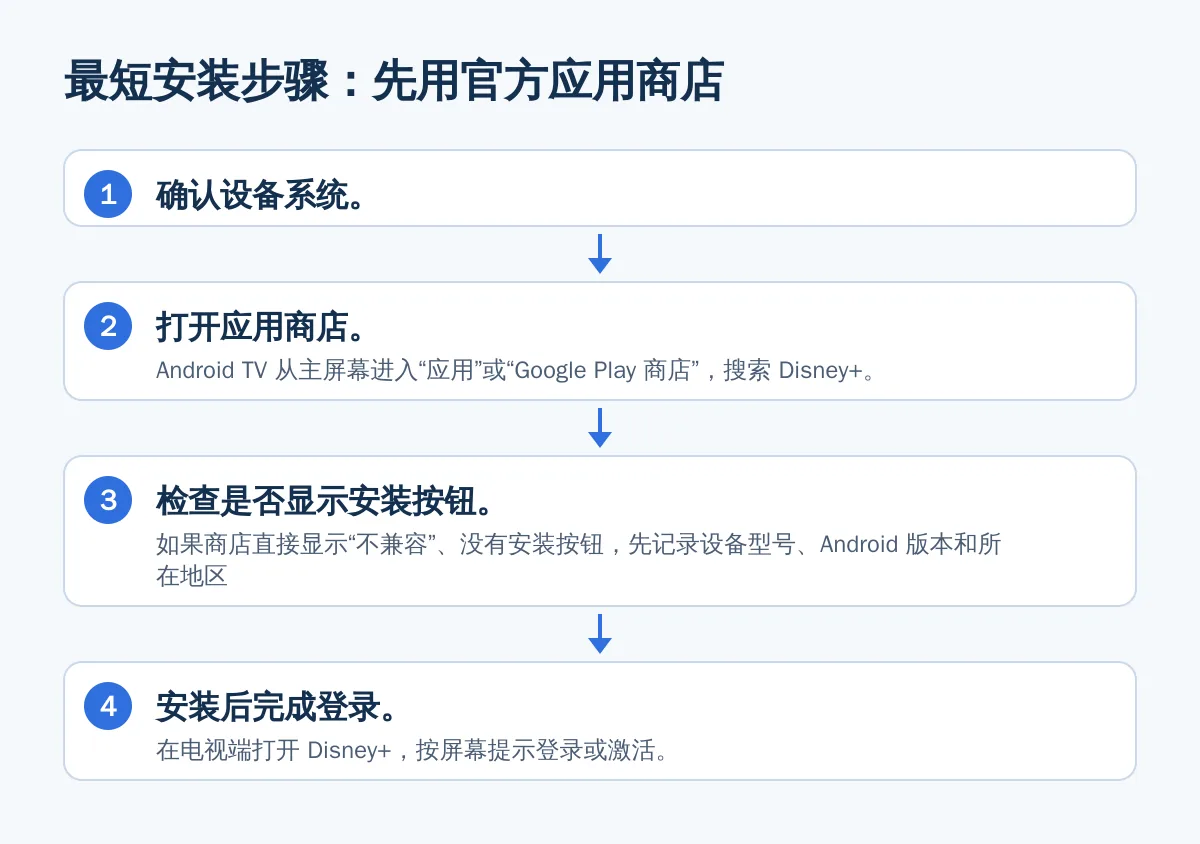
- 确认设备系统。在电视的设置中查看系统名称和版本,区分 Android TV、Google TV、Fire TV 以及普通 Android 盒子。不要仅凭“安卓电视”四个字判断兼容性。
- 打开应用商店。Android TV 从主屏幕进入“应用”或“Google Play 商店”,搜索 Disney+。Google 官方说明的基本流程是进入 Play 商店、搜索应用、选择应用并安装,可参考Android TV 官方安装应用步骤。
- 检查是否显示安装按钮。如果商店直接显示“不兼容”、没有安装按钮,先记录设备型号、Android 版本和所在地区,不要马上用手机版 APK 强行覆盖。
- 安装后完成登录。在电视端打开 Disney+,按屏幕提示登录或激活。官方电视激活流程通常包括打开应用、选择登录、扫描二维码或访问页面、输入电视显示的代码,再返回电视开始播放,可参考Disney+ 官方电视激活说明。
- 先测试普通播放。安装成功只代表应用能打开,不代表账号、地区、订阅、DRM、网络和片库条件都已经满足。先播放一个普通片段,再分别观察登录、加载、画面和声音。
如果你只是想在电视上观看,不需要“下载影片到电视”。Disney+ 官方说明目前支持下载的主要是手机、平板等移动设备,电视连接设备、电脑和 Windows 平板不能下载离线观看内容。可查看Disney+ 官方下载功能说明。
没有应用商店时,如何核验 Disney+ TV APK
侧载是把应用安装包从应用商店之外传到电视并安装。它能解决部分没有商店或商店搜索不到应用的场景,但不能自动解决地区、订阅、播放授权或设备认证问题。更重要的是,下载页面上的“TV版”“最新版”“官方版”字样本身不能证明文件来自 Disney+。
- 先确认设备类型。Android TV 或 Google TV 才适合寻找电视界面的应用;普通 Android 盒子可能只能运行手机版界面,遥控器操作也可能不完整。
- 核对系统要求。至少记录 Android 版本、CPU 架构、可用存储空间和设备型号。架构不匹配、系统过旧或安装包为拆分包,都可能导致“应用未安装”。
- 核对来源和完整性。优先选择能说明发布者、签名、文件哈希和版本变更的来源。无法验证发布者或签名时,不要用账号密码登录,也不要授予与播放无关的高风险权限。
- 保持 Play Protect 开启。Google 说明 Play Protect 会检查 Play 商店应用,也会检查来自其他来源的应用,并可能警告、停用或移除有害应用。相关说明见Android TV Play Protect 官方帮助。
- 安装后立即复核。检查应用名称、发布者、权限、版本来源和是否能从电视启动器正常打开。侧载应用没有出现在主屏幕时,不要反复安装,先到“设置—应用”中查看它是否实际安装。
如果使用电脑通过 ADB 安装,Android 官方命令格式是 adb install path_to_apk。这条命令只负责把文件安装到连接的设备,并不证明 APK 安全、属于官方或适配 Disney+。可参考Android Developers 的 ADB 官方文档。
不同电视品牌和系统版本的“允许安装未知应用”菜单可能不同,因此不建议照抄其他型号的固定路径。更安全的顺序是:先确认文件来源,再临时授予实际使用的文件管理器或安装器权限,安装完成后关闭该权限,并删除不再需要的 APK 文件。
安装失败、闪退或黑屏:按现象分流
- 提示“不兼容”或“应用未安装:先检查是否把手机版 APK 当成电视版、系统版本是否满足、架构是否匹配、存储空间是否足够,以及设备上是否已有签名不同的旧版本。不要连续安装多个来源不明的版本。
- 可以安装但遥控器无法操作:这通常说明应用不是针对电视界面设计,或电视端兼容性不足。优先卸载侧载版本,回到应用商店寻找可用版本;Android TV 应用需要适配遥控器和电视界面,相关设计要求可参考Android TV 官方电视应用质量要求。
- 打开后闪退:先重启电视,检查应用和系统更新,确认剩余空间,再尝试清除应用缓存。若问题只发生在侧载版本,优先恢复应用商店版本,而不是继续更换来源不明的 APK。
- 能登录但无法播放:安装包已经不是首要嫌疑。应分别检查账号订阅状态、内容在所在地区是否可用、设备认证、网络稳定性、系统时间、应用更新和 HDMI/HDCP 链路。Disney+ 官方将设备兼容性、网络、应用或系统过旧列为常见播放问题方向,可参考Disney+ 官方播放问题排查说明。
- 黑屏但有声音:先确认电视系统和应用是否为匹配版本,再测试其他内容和其他应用。若只有某个片源出现问题,记录片名、设备型号、应用版本和错误提示,避免直接判断为 APK 下载失败。
- 更新失败:如果安装的是侧载版本,商店可能无法正常接管更新。记录当前版本后,卸载旧侧载版本,再从应用商店重新安装;如果没有商店,更新前必须重新核验来源、签名和兼容性。
Disney+ TV APK 下载前的核验清单
| 条件 | 判断 | 建议 |
|---|---|---|
| 应用商店能搜索到 Disney+ | 设备和地区可能有可用版本 | 优先商店安装并开启自动更新 |
| 只能找到手机版应用 | 不代表电视端可用 | 不要直接用手机版 APK 替代电视版 |
| 安装包没有发布者或签名信息 | 来源无法核实 | 不要登录账号,改用官方商店或官方支持渠道 |
| 安装成功但遥控器无法操作 | 可能不是电视优化版本 | 卸载侧载版本,优先使用电视商店版本 |
| 可以登录但无法播放 | 不一定是安装包问题 | 按账号、地区、网络、DRM 和设备链路分层排查 |
| 电视没有下载按钮 | 不代表应用安装失败 | 电视端通常用于在线播放,离线下载以官方支持设备说明为准 |
常见问题
disney+ tv apk 下载应该选哪个版本?
优先选择电视应用商店向当前设备展示的版本,不要按文件名自行判断。若必须侧载,至少核对 Android 版本、设备架构、签名和来源;当前公开官方帮助页未提供一个适合所有电视的统一 APK 下载文件。
手机上的 Disney+ APK 能安装到电视吗?
即使手机 APK 能安装,也可能没有电视启动图标、遥控器焦点或适配的横屏界面。Android TV 和 Google TV 应优先使用电视商店中的应用,只有在明确知道设备兼容条件时才考虑侧载。
Disney+ TV APK 安装后为什么不能播放?
安装成功不等于拥有播放资格。还需要检查订阅、地区内容可用性、设备认证、网络稳定性、应用与系统更新,以及电视与 HDMI 链路;先记录具体错误提示,再按设备、账号、网络和播放链路分层排查。
电视端可以下载 Disney+ 影片离线观看吗?
根据 Disney+ 当前帮助说明,下载功能面向支持的手机、平板等移动设备,电视连接设备、电脑和 Windows 平板不能下载。电视端 APK 能否安装,与能否离线保存影片是两个不同问题。
相关阅读
参考资料
- Disney+ 官方:Supported Android TV models(help.disneyplus.com)
- Disney+ 官方:What devices are supported by Disney+(help.disneyplus.com)
- Google 官方:Download or delete apps & games on Android TV
- Google 官方:Protect your TV from harmful apps with Google Play Protect
- Android Developers 官方:Android Debug Bridge(adb)
- Disney+ 官方:Downloads on Disney+(help.disneyplus.com)
- Disney+ 官方:How to watch Disney+ on your TV(help.disneyplus.com)
- Disney+ 官方:How to fix streaming issues(help.disneyplus.com)